Video Watermark Remover
  • 画像を作成
  • 画像生成モデル
    • 画像生成ワークスペース対応モデルで画像を生成・編集
  • AI動画
    • 動画ワークスペースを開く現在接続されているすべてのモデルで動画を作成
  • 画像ツール
  • 料金
日本語
  • English
  • 中文
  • 日本語
  • 한국어
  • Español
  • العربية
  • 繁體中文
Video Watermark Remover

動画から透かし(ウォーターマーク)を削除

所有または編集権のある動画をアップロードし、表示されている透かし領域をマークして、クリーンアップ結果をプレビューしてから書き出します。

読み込み中...

プロンプト:

1:1

16:9

9:16

4:3

3:4

モデル:

読み込み中...

シーン例 1
クリーンアップ例

よくある透かし削除のシナリオ

これらの実用的なシナリオを、マーク、プレビュー、クリーンなファイルの書き出しの出発点として使用します。

Eコマース動画

この例が向いている用途

商品クリップから隅のオーバーレイを削除するのに最適です。
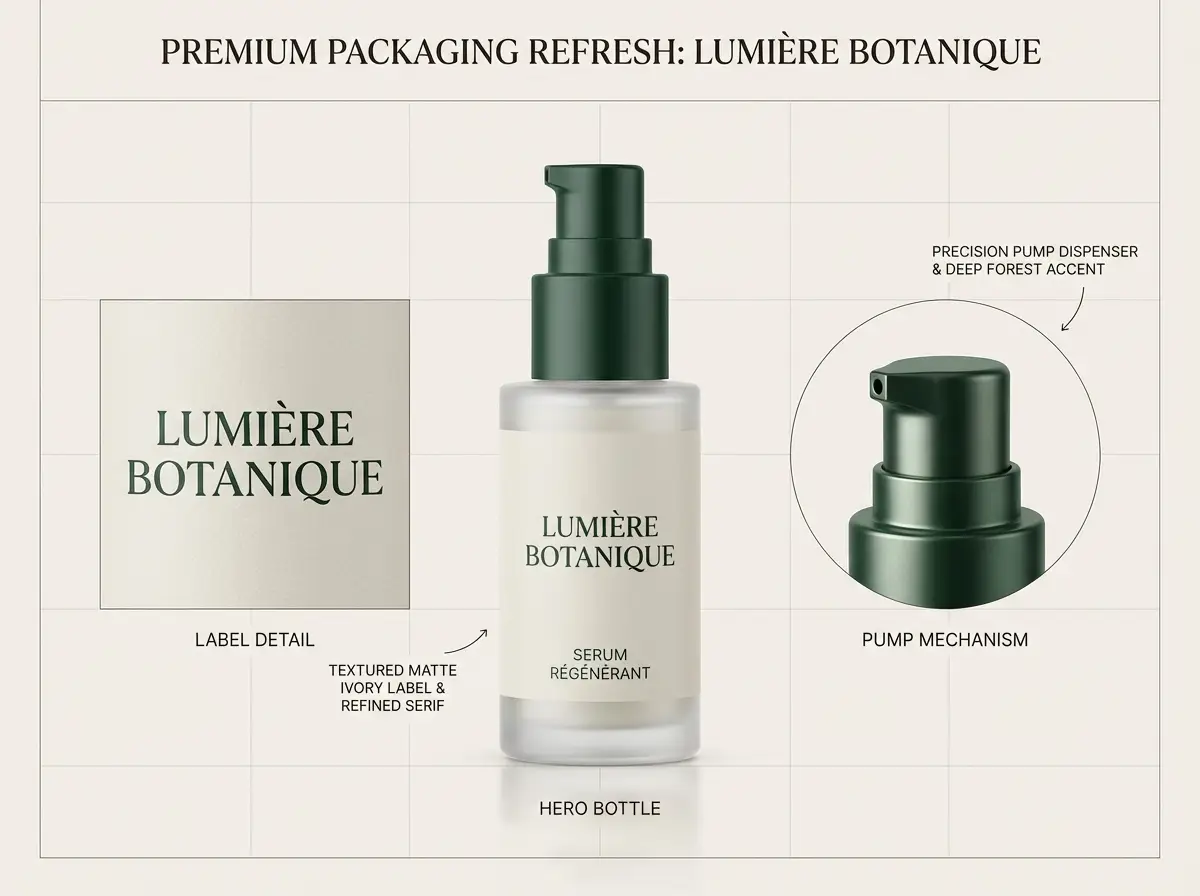
商品動画のクリーンアップ

商品動画のクリーンアップ

プロンプトの組み立て方

[アップロード] + [透かし領域] + [動きを維持]

プロンプト全文とポイントを見る開く

プロンプト全文

右上隅の小さなロゴを削除し、商品の動きと背景は変更しないでください。

伝わりやすい理由

選択範囲を狭くすることでクリーンアップが局所的になり、動きが自然に保たれます。

仕上がりの目安

リスティングやキャンペーンにすぐ使えるクリーンな商品クリップ。

書き方のコツ

  • クリップ全体で透かし領域だけをマークします。
  • 背景とカメラの動きを明示的に保ちます。
コンテンツ制作

この例が向いている用途

ショート動画の上に隅のバッジやハンドルオーバーレイがある場合に最適です。

ソーシャルクリップのクリーンアップ

ソーシャルクリップのクリーンアップ

プロンプトの組み立て方

[アップロード] + [透かしの位置] + [キャプションを維持]

プロンプト全文とポイントを見る開く

プロンプト全文

左上隅のオーバーレイバッジを削除し、キャプション、色、テンポは変更しないでください。

伝わりやすい理由

正確な位置と保持すべき要素を指定することで、焦点の定まった結果が得られます。

仕上がりの目安

公開準備ができたクリーンなソーシャルクリップ。

書き方のコツ

  • 同一に保つべき画面上の要素を説明します。
  • 書き出す前に透かしの位置を確認します。
動画編集

この例が向いている用途

チュートリアルやレビューを公開する前に、透かし入りの書き出しをクリーンにするのに最適です。

編集済みクリップのクリーンアップ

編集済みクリップのクリーンアップ

プロンプトの組み立て方

[アップロード] + [オーバーレイ領域] + [ディテールを保持]

プロンプト全文とポイントを見る開く

プロンプト全文

このクリップの下部にある透かしストリップを削除し、画面上のコンテンツ、音声、色はそのまま保ってください。

伝わりやすい理由

画面上のディテールを明示的に保持することで、意図しない変更が減ります。

仕上がりの目安

見えているオーバーレイのない公開準備済みクリップ。

書き方のコツ

  • キャプションとUI要素をマークした領域の外に保ちます。
  • 書き出す前に複数のフレームをプレビューします。
マーケティング

この例が向いている用途

ソースライセンスで編集が許可されている場合に、許可されたキャンペーン動画をクリーンにするのに便利です。

キャンペーン素材のクリーンアップ

キャンペーン素材のクリーンアップ

プロンプトの組み立て方

[アップロード] + [透かし領域] + [キャンペーンの仕上がり]

プロンプト全文とポイントを見る開く

プロンプト全文

このキャンペーン動画から透かしを削除し、被写体、ブランドカラー、編集上の仕上がりは変更しないでください。

伝わりやすい理由

保持すべきものを明確に制約することで、クリーンアップが予測可能になります。

仕上がりの目安

承認されたチャンネルにすぐ使える洗練されたキャンペーン素材。

書き方のコツ

  • ライセンスで透かし削除が許可されていることを確認します。
  • 書き出し解像度で結果を確認します。
動画クリーンアップのワークフロー

オーバーレイをマークし、クリーンアップをプレビューし、動画を書き出す

自分が所有している、または編集権限のある動画をアップロードし、見えているオーバーレイをマークし、クリーンアップをプレビューして、よりクリーンなファイルを書き出せます。この動画透かし削除ツールは、プロセスをシンプルに保ちます。

01

動画をアップロード

自分が所有している、または編集許可のある動画をアップロードし、見えているオーバーレイ領域を確認します。

02

透かし領域をマーク

透かし領域を選択して、クリップ全体でクリーンアップがその領域だけに限定されるようにします。

03

確認して書き出し

結果をプレビューし、周囲のコンテンツをそのまま保ち、クリーンアップした動画を書き出します。

生成ではなく、焦点を絞ったクリーンアップ

透かし削除のために作られたワークスペース

マークしたオーバーレイ領域を確認し、クリーンアップ境界を調整し、選択範囲外の重要なコンテンツを保護します。

オーバーレイだけをマーク

動画全体ではなく、見えている透かし領域にクリーンアップを集中させます。

許可されたファイルをアップロードし、オーバーレイを特定します。
選択ツールで透かし領域をマークします。
ファイルの残りの部分をクリーンアップ領域の外に保ちます。
動画クリーンアップワークスペースを開く
Model reference image

元の見た目を保つ

色とディテールがソースに近いままになるよう、処理前と処理後の状態を確認します。

元の状態とクリーンアップ後のプレビューを並べて比較します。
透かしの一部が残っている場合は、マークした領域を調整します。
周囲のコンテンツが正しく見える場合にのみ書き出します。
動画クリーンアップワークスペースを開く

重要なコンテンツを保護

マークした領域の外にあるテキスト、顔、レイアウトをそのまま保ちます。

近くのテキストではなく、見えている透かしだけを選択します。
クリーンアップが重要なディテールをぼかさないよう、エッジを確認します。
必要に応じてワークスペースを再度開き、領域を調整します。
動画クリーンアップワークスペースを開く
Model reference image

ブラウザで作業

追加のソフトウェアなしで、レビューフロー全体をオンラインで実行します。

デスクトップアプリやプラグインは不要です。
書き出す前に結果をプレビューします。
ワークフローをシンプルで再現可能に保ちます。
動画クリーンアップワークスペースを開く
実用的なユースケース

透かしを削除すべきタイミング

自分が所有する下書きをクリーンにし、許可されたリポストを準備し、共有前に個人クリップを復元します。自分が管理する動画ファイルから透かしを削除する実用的な方法です。

自分の下書き

最終版を共有する前に、自分が作成した動画から見えているテスト用オーバーレイを削除します。

ライセンスされたマーケティング素材

ライセンスまたはソース契約で透かし削除が許可されている場合に、キャンペーン動画を準備します。

内部レビュー

チームが変更を許可されている素材から、よりクリーンな内部プレビューを作成します。

アーカイブのクリーンアップ

許可されたアーカイブファイルを復元し、構図を認識できる状態に保ちます。

このワークスペースを使うタイミング

許可された透かしクリーンアップにはこのワークスペースを選択

自分が所有している、または編集できる動画上の見えているオーバーレイを、すばやく集中的に確認したい場合に選択します。ターゲットを絞ったクリーンアップには、この動画透かし削除ツールを使用してください。

透かし入りファイルをすばやくクリーンに

見えているオーバーレイのある単一ファイルがあり、マークとレビューに集中したフローが必要な場合に最適です。

その他のワークフローには専用ツールガイドを使用

プロジェクトに生成、編集、または透かしクリーンアップ以外のワークフローが必要な場合は、専用ページに移動してください。

FAQs

よくある質問

ここでは何をクリーンにできますか?

自分が所有している、または編集許可のある動画から、見えているオーバーレイを削除するための集中的なオンラインワークスペースです。領域をマークし、クリーンアップを確認し、書き出します。動画から透かしを削除するために効率的に作られています。

透かし領域はどうやってマークしますか?

許可された動画をアップロードし、見えているオーバーレイ領域を選択し、クリーンアップを実行し、書き出す前にエッジと周囲のディテールを確認します。この動画透かし削除ツールは、自分が管理するクリップで最も効果的に機能します。

書き出す前にプレビューできますか?

はい。処理前と処理後の状態を確認し、動画透かし削除ツールが自然になじむクリーンな結果を生成するまで、マークした領域を調整します。

クリーンアップは動画の残りの部分に影響しますか?

動画透かし削除ツールはマークした領域のみを処理し、選択範囲外のキャプション、顔、レイアウトは完全に保護されます。

アップロード前に何を確認すべきですか?

自分が所有している、または編集許可のある動画を使用し、動画透かし削除ツールを実行する前に、ライセンスで削除が許可されていることを確認してください。

専用ツールガイドの代わりにこのページを使うべきタイミングは?

集中的な動画クリーンアップフローにはこのページを使用します。プロジェクトに別の動画ワークフローが必要な場合は、専用ガイドにアクセスしてください。

ご不明な点がありましたら、サポートチームがお手伝いします。

今すぐ動画をクリーンに

動画をアップロードし、オーバーレイ領域をマークし、結果を確認し、よりクリーンなファイルを書き出します。自分が所有している、または編集許可のある動画から透かしを削除できます。

クリーンアップワークスペースを開く
リソース
  • 画像を作成
  • 価格
  • 画像からプロンプト
  • 複数画像からプロンプト
会社 & 法的情報
  • 会社情報
  • お問い合わせ
  • プライバシーポリシー
  • 利用規約
  • 返金ポリシー
Video Watermark Remover

Video Watermark Remover|日本語で使える画像生成AI

[email protected]

このウェブサイトは独立したサードパーティプラットフォームです。本サイトで言及されているAIモデルプロバイダーとは提携関係になく、公式代表でもありません。すべての商標およびブランド名はそれぞれの所有者に帰属します。

© 2026 Video Watermark Remover。無断転載を禁じます。

プライバシーポリシー